
1 минута чтения

Как превратить VPS из «чёрного ящика» в идеальный движок для проектов
Помните то самое чувство, когда в детстве вам впервые подарили сложную конструкторскую модель или новый велосипед? Вроде бы в руках оказалась невероятно крутая штука, но как с ней обращаться, чтобы ничего не сломать в первую же минуту, — непонятно.
Примерно то же самое происходит, когда разработчик, маркетолог или просто увлечённый энтузиаст впервые покупает VDI или VPS. Вы получаете письмо от хостинг-провайдера, где чёрным по белому написаны IP-адрес, логин root и длинный, абсолютно хаотичный пароль. Всё. Вы один на один с пугающей чёрной консолью.
Согласитесь, это знакомо каждому, кто решался вылезти из тёплого и уютного виртуального хостинга, где всё настраивается в пару кликов мышкой. На виртуальном хостинге вы живёте как в отеле: за вами уберут, всё настроят, но и обои перекрасить не разрешат. A VPS — это ваша собственная квартира. Хотите — сносите стены, хотите — ставьте сервер для игр, а хотите — поднимайте десяток сайтов и Telegram-ботов. Полная свобода! Но с этой свободой приходит и ответственная задача: настройка VPS с нуля.
Давайте разберёмся, как пройти этот путь без нервных срывов, случайно удалённых баз данных и ночных звонков из службы поддержки. Я разложил весь процесс на понятные и логичные шаги — от первого входа в терминал до железобетонной защиты. Погнали!
Шаг 1. Первый контакт: пробиваемся через консольный барьер
Итак, у вас есть письмо с данными доступа. Что делать дальше? Если вы сидите на Windows, то наверняка слышали про легендарную программу PuTTY. Но открою маленький секрет: времена, когда для работы с SSH нужно было качать сторонний софт, давно прошли.
Сегодня в любую современную систему — будь то Windows 10/11, macOS или Linux — уже встроен отличный терминал. Открываем командную строку и вводим простую команду:
ssh root@123.45.67.89
(Естественно, вместо цифр подставьте IP-адрес вашего виртуального сервера).
Нажимаем Enter, система спросит, доверяете ли вы этому хэшу (пишем yes), а затем попросит пароль. Вот тут внимание! Когда вы вводите пароль в Linux-терминале, курсор не двигается, и никакие звёздочки или точки не появляются. Не паникуйте, клавиатура не сломалась. Это стандартная функция безопасности. Просто вставьте пароль из буфера обмена и нажмите Enter.
Бум! Перед вами приветствие операционной системы. Вы внутри!
Маленькое лирическое отступление: Первые 30 секунд после первого входа на свой виртуальный выделенный сервер чувствуешь себя хакером из голливудского фильма. Кажется, что ещё пара команд — и ты взломаешь пентагон. Но реальность быстро возвращает на землю: перед нами совершенно чистая система, в которой даже обновления ещё не установлены.
Шаг 2. Гигиена системы: обновляемся и создаём нормального пользователя
Заходить всегда под пользователем root — это самая паршивая привычка, какую только можно выработать. Суперпользователь на Linux-сервере обладает абсолютной властью. Одно неловкое движение, одна опечатка в команде — и вы случайно сотрёте системные файлы, превратив рабочий VPS в «кирпич».
Но перед тем как создавать нового жильца, давайте обновим список пакетов и саму систему. На примере популярнейшей Ubuntu / Debian это делается в одну строку:
apt update && apt upgrade -y
Пока бегут зелёные и белые строчки текста, сервер скачивает свежие патчи безопасности. Отлично, базовая подготовка готова. Теперь создаём обычного пользователя, под которым мы будем работать каждый день:
adduser alex (замените alex на своё имя)
Система попросит придумать пароль и заполнит пару формальных полей. А теперь дадим нашему новому пользователю «королевские» привилегии через команду sudo:
usermod -aG sudo alex
Теперь наш пользователь может выполнять административные задачи, добавляя слово sudo перед командами, но при этом мы застрахованы от случайного выстрела себе в ногу. Переключаемся на нового пользователя или перезаходим в терминал под его именем.
Шаг 3. Запираем двери: железная безопасность SSH
Вот в чём штука: как только виртуальный сервер подключается к сети и получает публичный IP-адрес, на него тут же набрасываются сотни автоматических ботов. Они сканируют сеть и брутфорсят (подбирают) пароли к пользователю root. Если ваш пароль был простым, сервер захватят уже через 15 минут.
Нам нужно закрыть этот балаган. И делать это мы будем с помощью SSH-ключей.
SSH-ключ — это связка из двух цифровых файлов. Один (публичный) отправляется на VPS сервер, а второй (приватный) остаётся на вашем компьютере. Это работает как замок и ключ: зайти на сервер сможет только тот, у кого есть уникальный приватный файл. Никакие пароли больше не подберёшь!
Как сгенерировать SSH-ключ?
На своём локальном компьютере открываем терминал и пишем:
ssh-keygen -t ed25519
Жмём Enter на все вопросы. Ключ готов! Теперь скопируем его на наш сервер:
ssh-copy-id alex@123.45.67.89
Пробуем подключиться: ssh alex@123.45.67.89. Если система пустила вас без запроса пароля — ура, всё сделано правильно!
Отключаем вход по паролю и забираем права у root
Теперь, когда ключ работает, давайте окончательно закроем парадный вход для хакеров. Открываем конфигурационный файл SSH:
sudo nano /etc/ssh/sshd_config
Находим и меняем следующие строчки (удалите знак # в начале строки, если он там есть):
PermitRootLogin no(запрещаем root заходить напрямую)PasswordAuthentication no(запрещаем входить по паролю вообще всем)
Сохраняем файл (Ctrl+O, затем Enter) и выходим (Ctrl+X). Перезапускаем службу SSH:
sudo systemctl restart ssh
ВАЖНО! Не закрывайте текущее окно терминала! Откройте новое окно и попробуйте подключиться. Если всё работает — вы гений. Если вы случайно где-то ошиблись и закроете текущую сессию, то рискуете заблокировать себе доступ навсегда. Всегда проверяйте настройки в новом окне!
Шаг 4. Ставим сетевой щит: настройка фаервола (UFW)
Наш сервер уже неплохо защищён, но давайте добавим ещё один уровень безопасности — межсетевой экран (фаервол). В Ubuntu есть замечательная утилита UFW (Uncomplicated Firewall). Она действительно простая, как дрова.
Представьте, что фаервол — это охранник на входе в клуб. По умолчанию мы приказываем ему никого не впускать, кроме тех, у кого есть приглашение.
Первым делом обязательно разрешаем доступ по SSH, иначе фаервол заблокирует нас самих:
sudo ufw allow OpenSSH
Если вы планируете разворачивать веб-сайт, разрешим стандартные порты для веб-трафика (HTTP и HTTPS):
sudo ufw allow 80/tcp sudo ufw allow 443/tcp
А теперь включаем наш цифровой щит:
sudo ufw enable
Проверяем статус командой sudo ufw status. Вы увидите аккуратный список разрешённых портов. Все остальные попытки достучаться до вашего VPS снаружи будут жестко пресекаться на корню.
Шаг 5. Повышаем комфорт: часовой пояс, файл подкачки (Swap) и полезные софтины
Представьте, что вы купили пустую квартиру. Стены есть, двери закрыты. Но жить пока неудобно — нет даже стула и стола. Давайте добавим базовый комфорт для нашей операционной системы Linux.
Настраиваем часовой пояс
По умолчанию на серверах часто стоит время по Гринвичу (UTC). Это удобно для логов, но когда вы настраиваете планировщик задач (cron) или анализируете время посещений, путаница с часовыми поясами может выбесить.
Установим родное время:
sudo dpkg-reconfigure tzdata
Выбираем ваш регион и город в удобном графическом меню. Готово!
Настраиваем Swap (файл подкачки)
Если вы выбрали недорогой тариф виртуального сервера (например, с 1 или 2 ГБ оперативной памяти), то при высокой нагрузке память может внезапно закончиться. В этот момент придет суровый системный процесс OOM Killer и просто прибьёт ваше самое прожорливое приложение — будь то база данных MySQL или веб-сервер.
Чтобы этого не произошло, настроим Swap — виртуальную память на диске.
- Создаём файл подкачки размером 2 ГБ:
sudo fallocate -l 2G /swapfile - Настраиваем права доступа:
sudo chmod 600 /swapfile - Marking it as swap space:
sudo mkswap /swapfile - Включаем:
sudo swapon /swapfile
Чтобы подкачка не сбрасывалась после перезагрузки сервера, добавим строчку /swapfile swap swap defaults 0 0 в файл /etc/fstab. Теперь, даже если оперативная память заполнится под завязку, сервер не упадёт в обморок, а задействует диск.
Шаг 6. Сердце вашего сервера: выбор веб-стека (Nginx / Docker)
Вот мы и добрались до самого интересного! Сервер настроен, защищён и готов к работе. Но зачем вы его покупали? Правильно, чтобы запускать проекты.
Здесь перед нами открываются два основных пути, и выбор зависит от ваших задач.
Вариант А: Классический веб-сервер (Nginx)
Если ваша цель — поднять быстрый блог на WordPress, лендинг или написать API на Node.js/Python, то лучшим выбором станет Nginx. Это невероятно быстрый, лёгкий и проверенный временем веб-сервер.
Ставится он буквально одной командой:
sudo apt install nginx -y
После установки перейдите в браузере по IP-адресу вашего VPS. Вы увидите стандартную страницу «Welcome to nginx!». Это значит, что ваш сервер уже отдаёт страницы в глобальную сеть! Останется только привязать домен, настроить конфиг в /etc/nginx/sites-available/ и накатить бесплатный SSL-сертификат от Let’s Encrypt через утилиту certbot.
Вариант Б: Modern way — ставить всё через Docker
Если вы планируете крутить на сервере сразу несколько разных сервисов (например, Telegram-бота, базу данных PostgreSQL, аналитику и софт для мониторинга), не засоряйте основной дистрибутив. Ставьте Docker и Docker Compose.
Docker упаковывает каждое приложение со всеми его зависимостями в изолированный «контейнер». Захотели удалить приложение? Одна команда — и от него не осталось и следа. Никаких конфликтов версий Python или PHP!
Подводим итоги: от страха к полному контролю
Помните, с чего мы начинали? Пугающий IP-адрес, непонятный логин и страх сделать что-то не так.
А теперь посмотрите, что у вас есть:
- Обновлённая и чистая система с безопасным обычным пользователем.
- Непробиваемый вход по SSH-ключам без возможности брутфорса паролей.
- Настроенный фаервол, закрывающий все лишние порты.
- Файл подкачки, защищающий от вылета приложений при пиковых нагрузках.
- Готовый веб-сервер или Docker для запуска абсолютно любых ваших идей.
Настройка VPS с нуля — это не высшая математика и не магия избранных IT-шаманов. Это просто последовательный напуск базовых правил гигиены и безопасности. Как только вы проходите этот путь один-два раза своими руками, страх перед консолью исчезает навсегда. На его место приходит невероятное чувство контроля: это полностью ваша виртуальная машина, и она работает ровно так, как захотите вы.
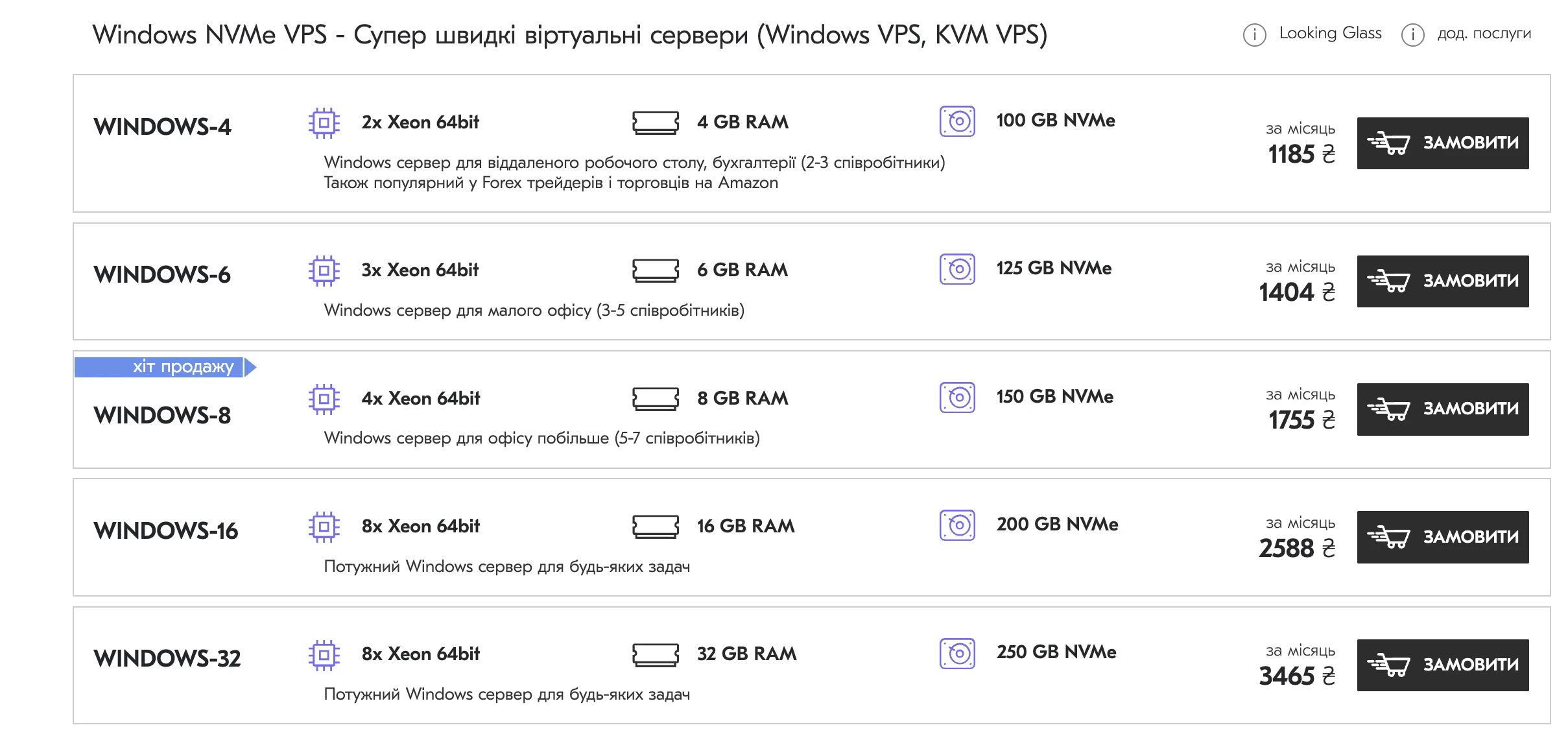
Не бойтесь экспериментировать! Даже если вы что-то сломаете — в панели любого хостинга всегда есть заветная кнопка «Reinstall OS», которая за пару минут вернёт всё к исходной точке. Ну и напоследок о приятно-прагматичном — о финансах. Полноценная аренда виртуального сервера сегодня стоит буквально смешных денег (базовый конфиг обойдётся по цене пары чашек хорошего кофе в месяц), а выхлоп в виде производительности и независимости даёт огромный. Если ищете, где развернуть проект без головной боли с аптаймом и переплатами, присмотритесь к DeltaHost: у них отличное железо на быстрых NVMe-дисках, адекватные тарифы и, что особенно ценно для новичков, шустрая и вменяемая поддержка. Выбирайте надежный хостинг, настраивайте защиту по нашему гайду и пусть ваши сервисы летают 24/7!
А какой проект вы планируете развернуть на своём новом сервере первым делом? Дерзайте, пробуйте свои силы, и пусть ваш uptime всегда стремится к 100%!
