
меньше минуты чтения

Этот гайд поможет тебе быстро и безопасно авторизоваться в Telegram Web через любой браузер, а также расскажет, как установить и войти в десктопную версию Телеграм. Все объясним простым языком, без лишних технических слов — только практические советы.
Этот материал будет полезен как новичкам, так и опытным пользователям, которые хотят пользоваться Телеграм на компьютере быстро, удобно и без лишних рисков. Мы объясним разницу между Telegram Web и Telegram Desktop, покажем пошаговые инструкции для входа, а также дадим ответы на часто задаваемые вопросы.
1. Вход в Telegram Web через браузер
Telegram Web — это онлайн-версия мессенджера Телеграм, которая позволяет использовать платформу через браузер без необходимости скачивать приложение. Это удобно для тех, кто хочет получить быстрый доступ к своим чатам с любого устройства, где есть интернет и браузер.
Шаги:
- Откройте браузер (Google Chrome, Firefox, Safari и т. д.).
- Перейдите на официальный сайт Telegram Web: https://web.telegram.org.
- Выберите вашу страну из списка и введите свой номер телефона, зарегистрированный в Телеграм.
- Нажмите «Далее».
- Вы получите код подтверждения в приложении на смартфоне.
- Введите этот код в соответствующее поле на странице Telegram Web.
После этого вы сможете пользоваться приложением в браузере.
2. Вход в приложение Telegram для компьютера
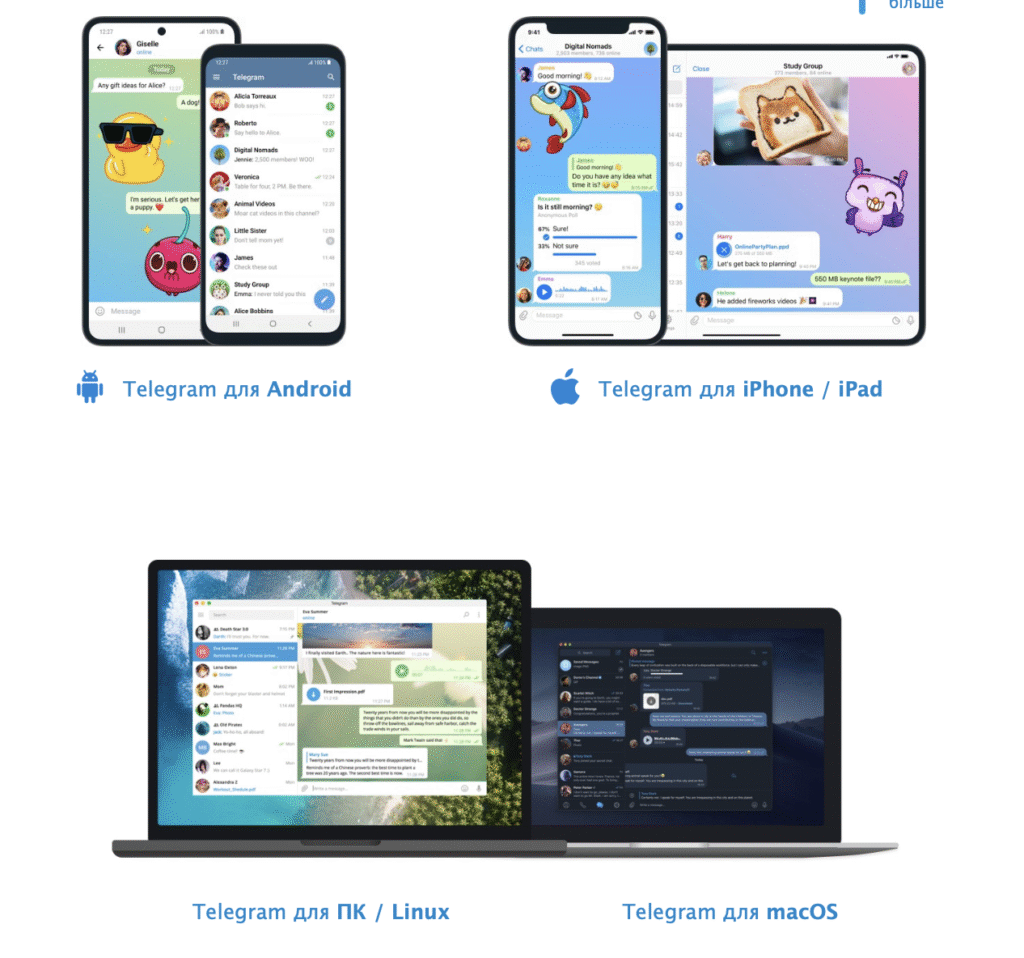
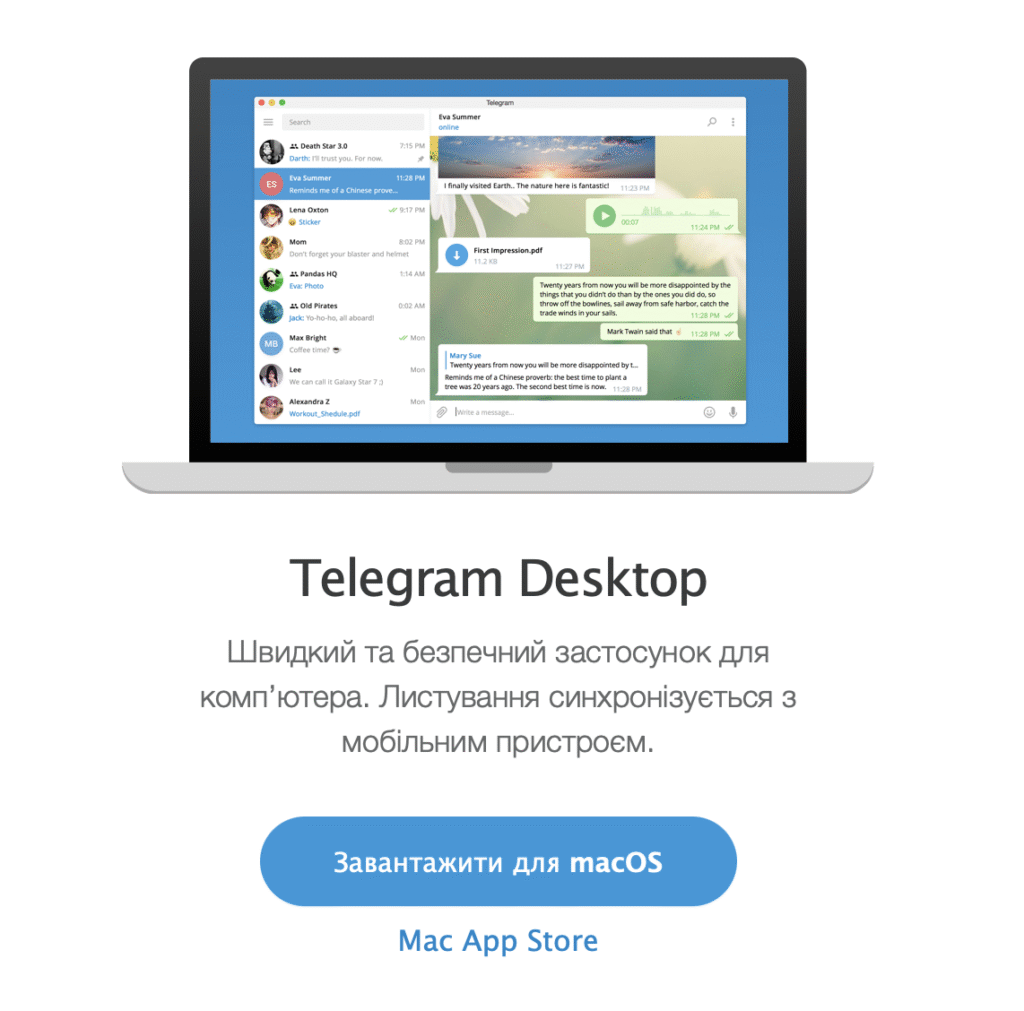
Telegram Desktop — это официальное приложение Телеграм для компьютеров. Оно обеспечивает быстрый доступ к вашим чатам, предлагает мощные функции и удобный интерфейс для работы на больших экранах. Работает на Windows, macOS и Linux.
Как установить и войти в приложение:
- Загрузка приложения:
- Перейдите на официальный сайт: https://telegram.org
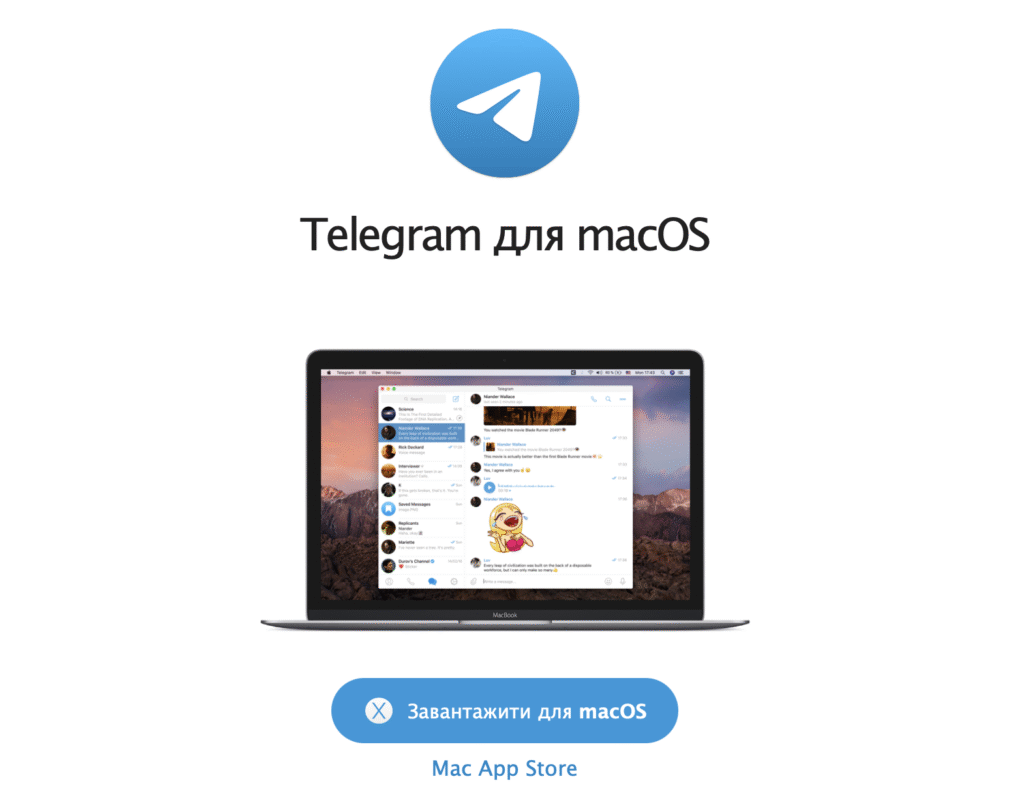
- Загрузите версию для вашей операционной системы (Windows, macOS, Linux).
- Установка:
- Запустите загруженный файл и следуйте инструкциям по установке.
- Авторизация:
- После установки откройте приложение Телеграм.
- Выберите опцию входа по номеру телефона.
- Введите номер телефона, зарегистрированный в Telegram.
- На смартфон придет код подтверждения. Введите его в приложении на компьютере.
Теперь вы можете использовать приложение на своем ПК.
Дополнительные советы:
- Если у вас есть QR-код-сканер в мобильном приложении Телеграм, вы можете войти в Telegram Web или ПК-приложение, сканируя QR-код (эта функция доступна в более новых версиях).
- Для удобства можно оставить сессию активной, чтобы не вводить код каждый раз. Но избегайте этого на чужих или публичных устройствах.
Что делать, если не приходит SMS или Telegram-код?
При входе в Telegram Web или настольное приложение ты должен получить код подтверждения — через SMS, звонок или непосредственно в приложении Telegram на другом устройстве. Но бывает, что код не приходит. Вот что делать:
1. Проверь Telegram на других устройствах.
Telegram в первую очередь отправляет код в уже активную сессию на смартфоне или планшете. Проверь, не пришел ли код в чат Telegram — именно туда часто приходят сообщения.
2. Подожди или попробуй другой метод.
Иногда SMS или звонок приходит с задержкой. Если SMS не пришла, подожди несколько минут — Telegram автоматически предложит голосовой звонок с кодом. Внимательно слушай и запиши цифры, так как код читается только один раз.
3. Проверь связь и настройки телефона.
Убедись, что SIM-карта активна, есть стабильный мобильный сигнал, не включен «режим полета», а телефон не блокирует звонки или SMS от незнакомых номеров. Если возможно — вставь SIM-карту в другое устройство.
4. Избегай перегрузки запросами.
Если слишком часто вводить код или нажимать «Отправить еще раз», Telegram может временно заблокировать запросы. В таком случае подожди 15–60 минут перед следующей попыткой. Также стоит отключить VPN или сменить сеть (например, с Wi-Fi на мобильный интернет).
5. Обратись в поддержку Telegram.
Если ни один из способов не сработал, можно обратиться в службу поддержки Telegram, описав свою проблему, указав номер телефона в международном формате и платформу, на которой ты пытаешься войти (например, Telegram Web или Desktop).
Если ты уже залогинен в Telegram на смартфоне, проще всего воспользоваться входом через QR-код в Telegram Web или Desktop — это быстро, безопасно и не требует повторного ввода номера или кода.
Как безопасно выйти из аккаунта Telegram после завершения сессии?
После завершения работы с Telegram на компьютере или в браузере чрезвычайно важно выйти из аккаунта, особенно если ты пользовался(-лась) чужим устройством или публичным компьютером. Это позволяет избежать несанкционированного доступа к твоим личным чатам, контактам и файлам.
Вот несколько надежных способов выйти из Telegram:
- Выход из Telegram Web: Перейди на web.telegram.org, открой меню (три линии в верхнем левом углу), зайди в «Настройки», прокрути вниз и нажми «Выйти (Log out)». После выхода желательно очистить кэш браузера, чтобы не оставить следов сессии.
- Выход из десктопного приложения Telegram на ПК: В приложении Telegram Desktop нажми на аватар, выбери «Настройки» → «Дополнительно» и нажми «Выйти». Если компьютер не твой — не забудь это сделать.
- Завершение всех активных сессий с телефона: В мобильном Telegram открой «Настройки → Устройства». Там ты увидишь все активные сессии. Нажми «Завершить все другие сессии», чтобы выйти со всех устройств, кроме текущего.
Чтобы повысить безопасность, активируй двухфакторную аутентификацию (Настройки → Конфиденциальность → Двухэтапная проверка). Это дополнительный уровень защиты твоего аккаунта.
Войти в Telegram Web или приложение Telegram для ПК — это просто, удобно и чрезвычайно полезно для тех, кто работает с компьютера или хочет иметь доступ к мессенджеру на большом экране. Независимо от того, используешь ли ты браузерную версию Telegram Web или устанавливаешь Telegram Desktop на Windows или macOS, процесс входа занимает всего несколько минут.
Читайте также: Все о Getcontact: как удалить свой номер?
