
меньше минуты чтения

Содержание
- Что такое поиск по фото Google?
- Поиск по изображению в Google на компьютере
- Перетаскивание фото в Google Images
- Загрузка фотографии в Google поиск
- Поиск по URL картинки
- Поиск по изображению в Google на телефоне
- Поиск фото через галерею и браузер
- Поиск фото в приложении браузера через Google
- Как выполнить поиск фото в Гугл по скриншоту
- Типичные проблемы и решения
- FAQ
Гугл Фото, с англ. Google Photos (Google Images, Google Картинки) — это удобный инструмент, который позволяет находить информацию об изображениях, определять источники фотографий, искать похожие картинки и даже распознавать объекты. Он работает на базе мощных алгоритмов Google Lens и Google Images, что помогает выполнять поиск по картинке всего в несколько кликов. В этом материале вы узнаете, как быстро и правильно пользоваться обратным поиском изображений на компьютере и телефоне.
Что такое поиск по фото Google?
Поиск по фото в Гугл (Google Images) — это функция, которая позволяет искать не по тексту, а по изображению. Она определяет, что находится на фотографии, находит похожие или идентичные картинки и показывает веб-сайты, где они размещены.
Поиск по изображению в Google на компьютере
На компьютере выполнить такой поиск можно всего за несколько кликов — достаточно загрузить изображение или воспользоваться Google Lens в браузере. Ниже — простые способы, как быстро осуществить поиск по фото.
1. Перетаскивание фото в Google Images
1. Откройте фото в галерее.

2. Зажмите фото и перенесите в Гугл поиск.
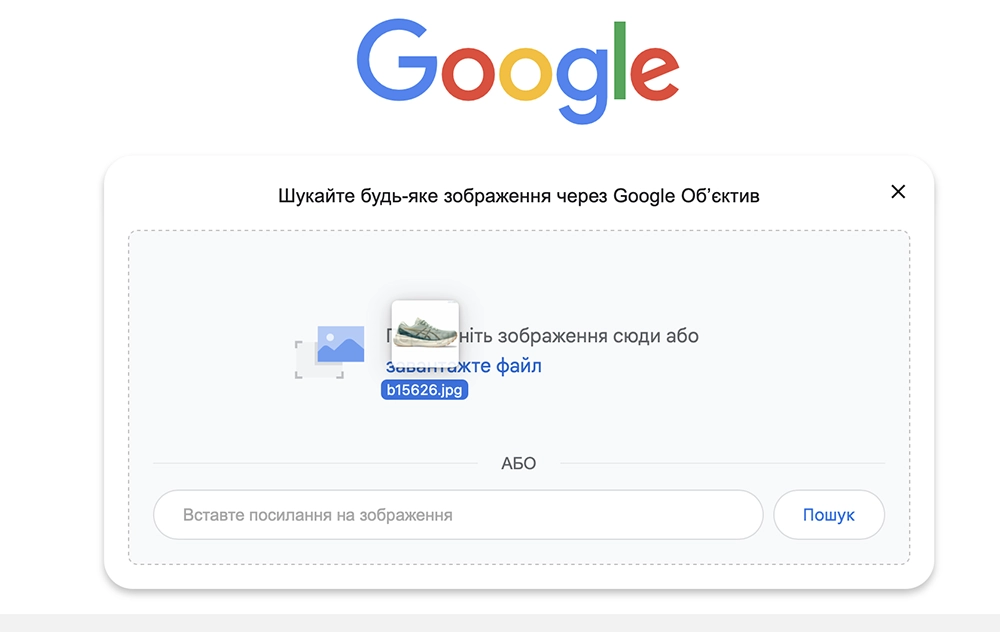
3. Получите результаты.
2. Загрузка фотографии в Google поиск
1. Откройте Google поиск.
2. Нажмите значок фотоаппарата.
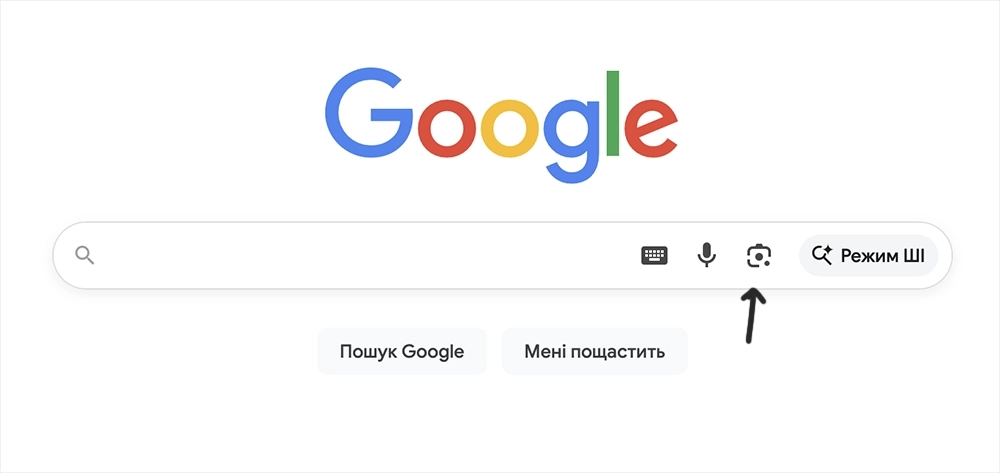
3. Выберите «Загрузить файл».
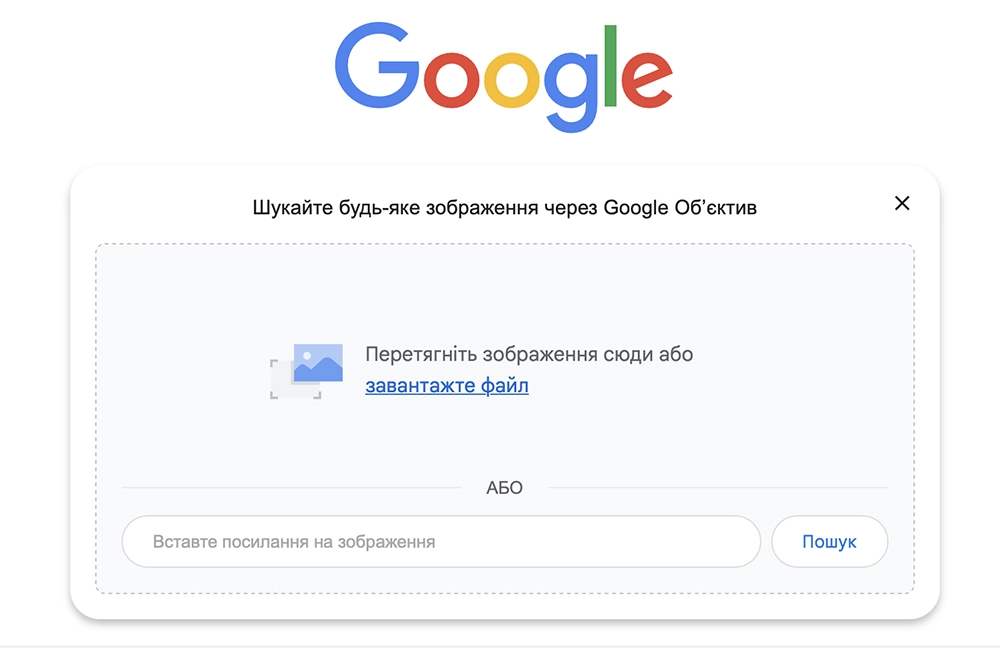
4. Выберите фото на компьютере.
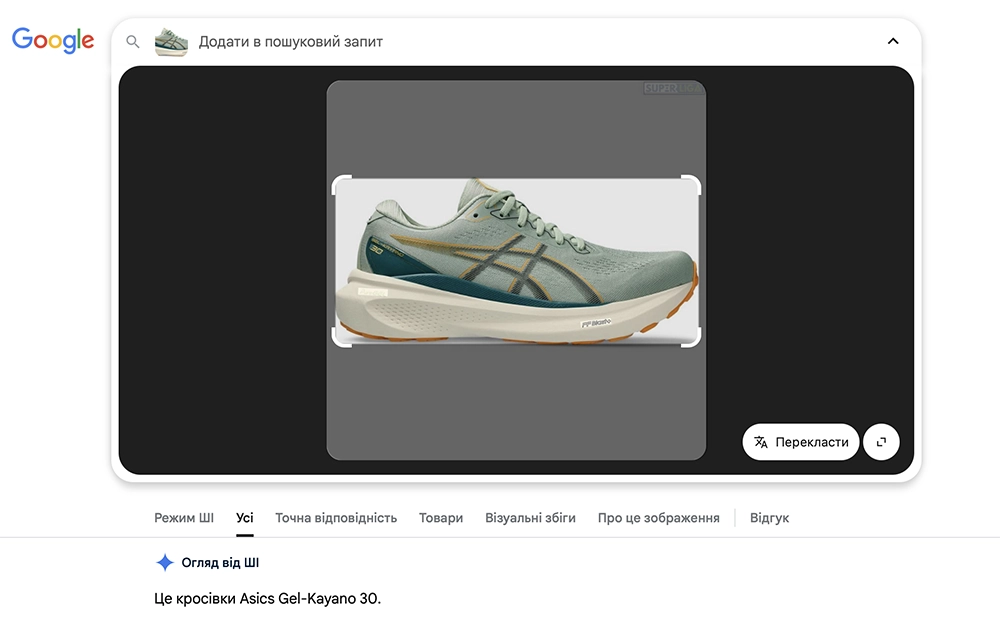
5. Ждите результатов.
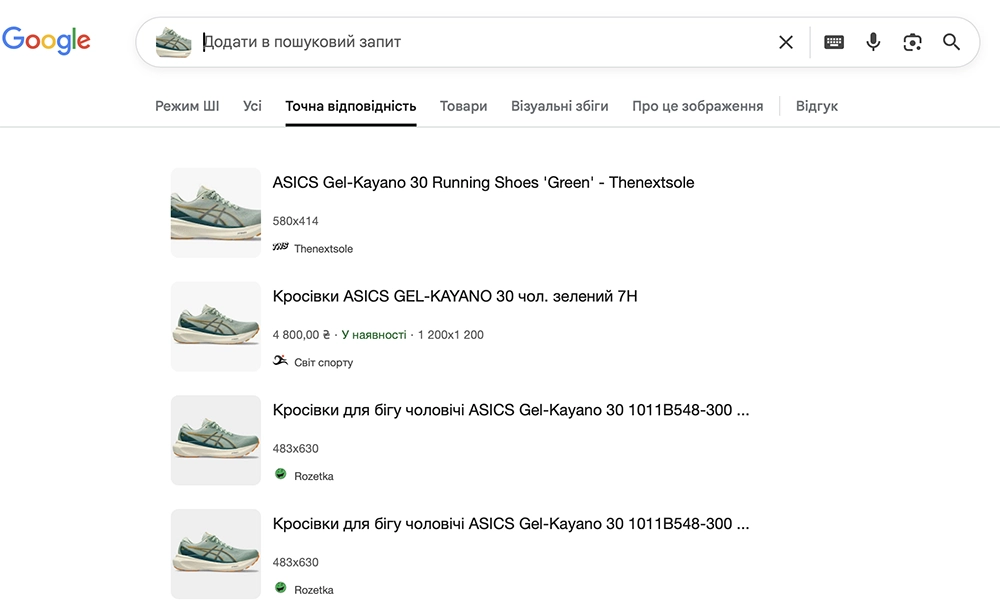
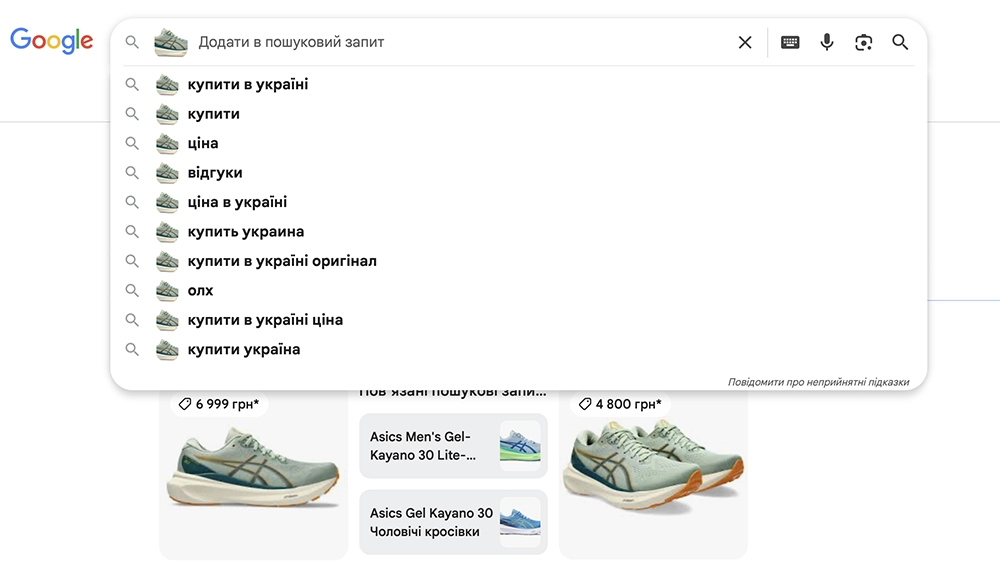
6. Google предложит поисковые подсказки.
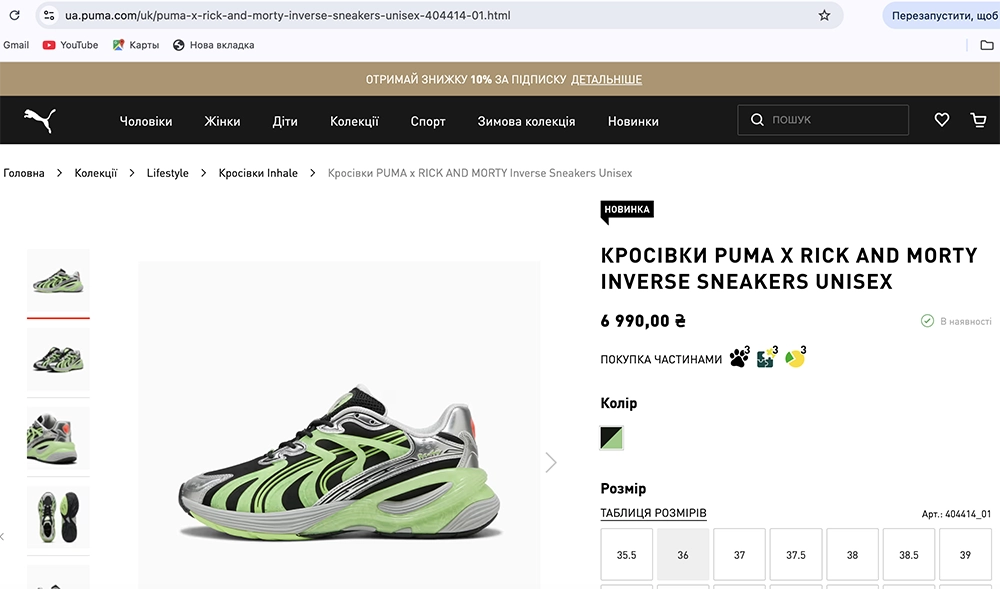
3. Поиск по URL картинки
1. Выберите фото, которое вы хотите найти в Google.
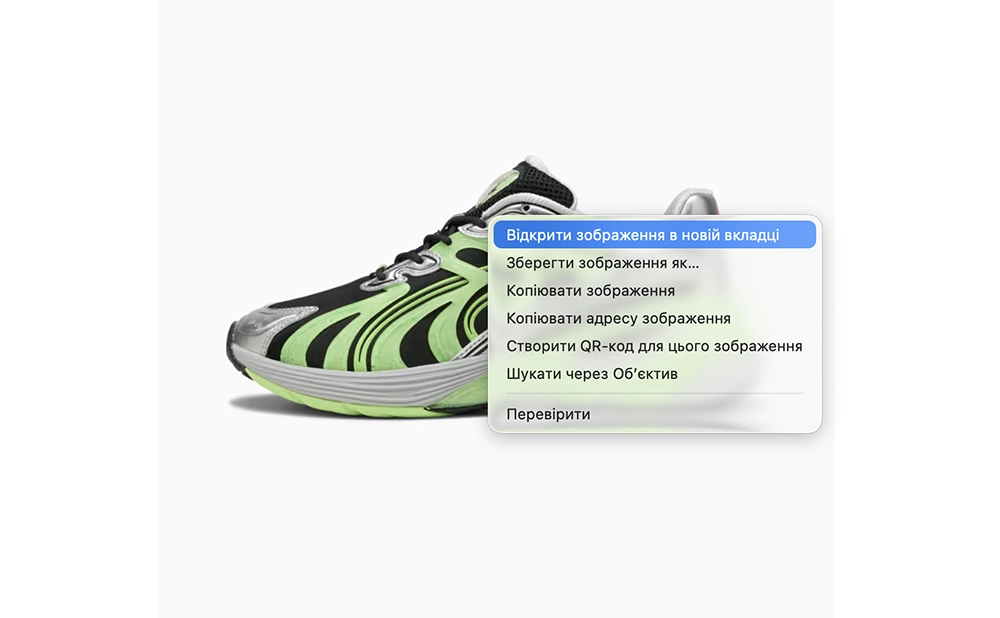
2. Нажмите на изображение правой кнопкой мыши и откройте его в новой вкладке.
3. Скопируйте ссылку изображения.
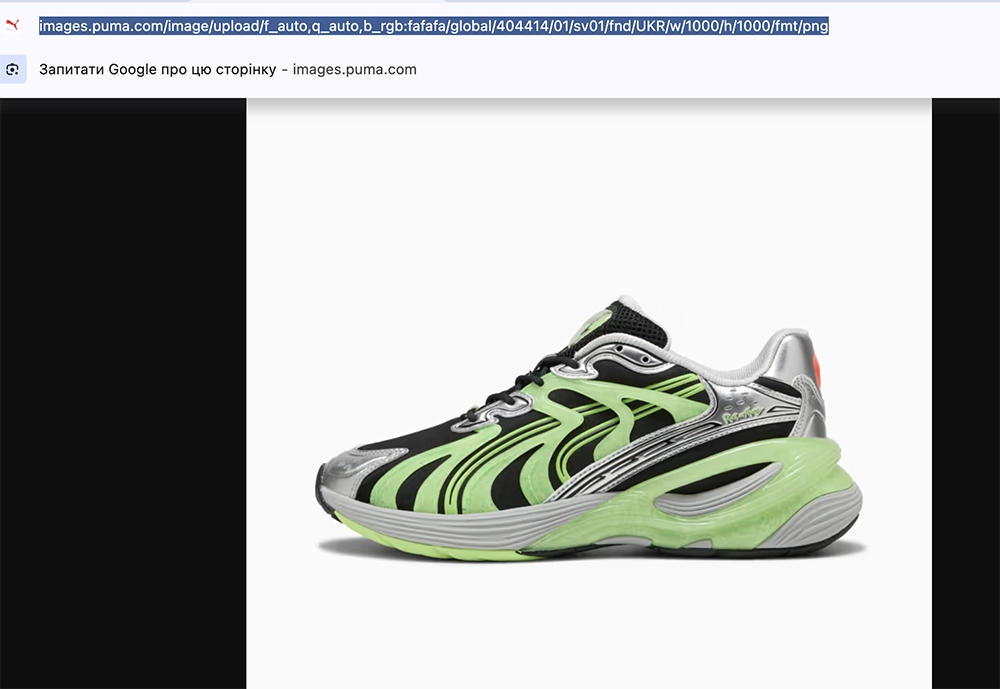
4. Вставьте в поле «Вставить URL изображения».
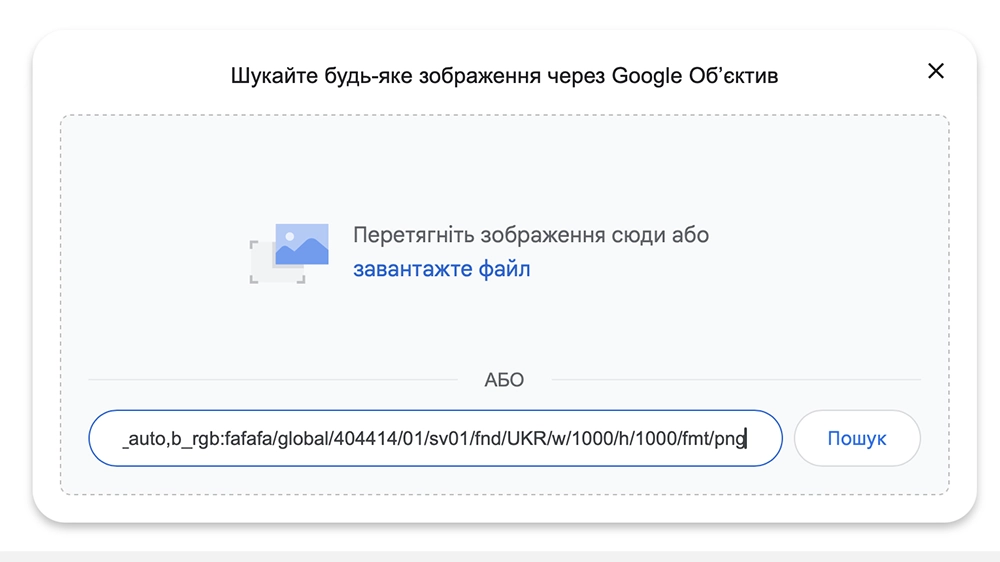
5. Нажмите «Поиск».
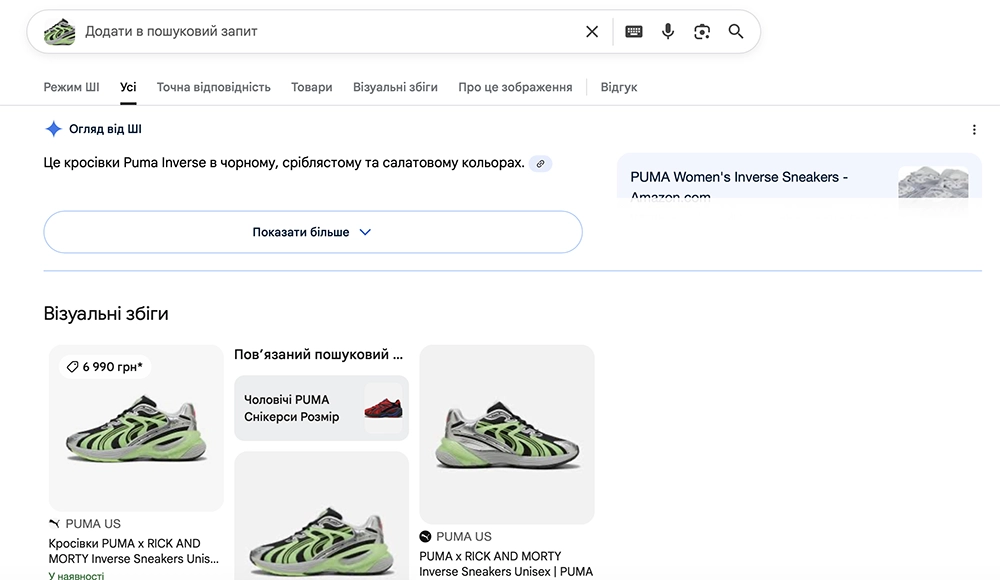
Поиск по изображению в Google на телефоне
Смартфоны используют Google Lens — еще более мощный инструмент.
Поиск фото через галерею и браузер
1. Откройте галерею своего телефона и выберите фото, которое хотите найти.

2. Задержите палец на картинке.
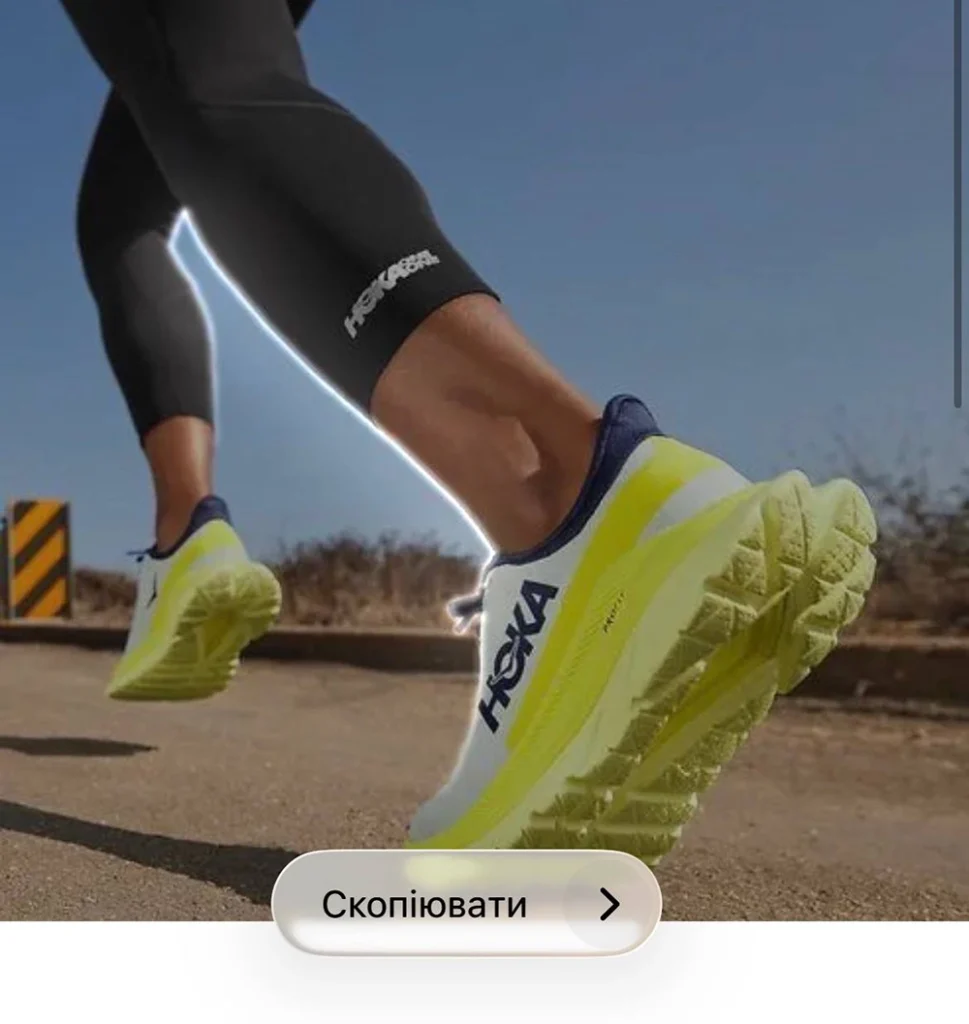
3. Нажмите на кнопку Скопировать и Распространить.
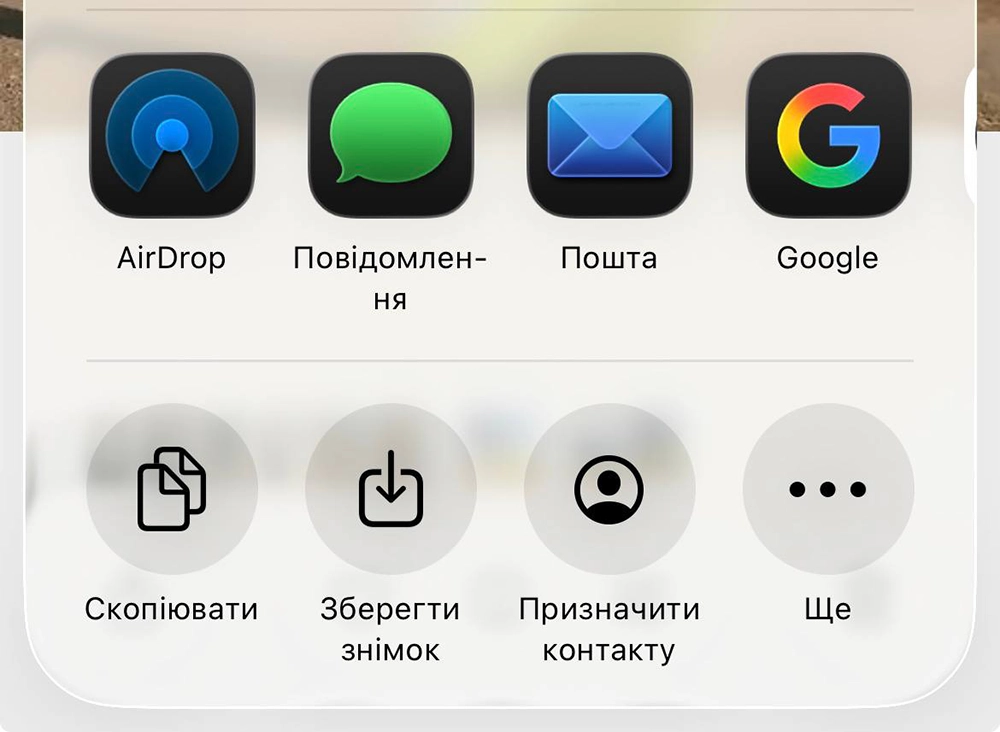
4. Выберите «Поиск через Google Объектив».

5. Получите результаты.

Поиск фото в Google
1. Откройте поисковик Google и нажмите на иконку Lens.
2. Наведите камеру или загрузите фото.
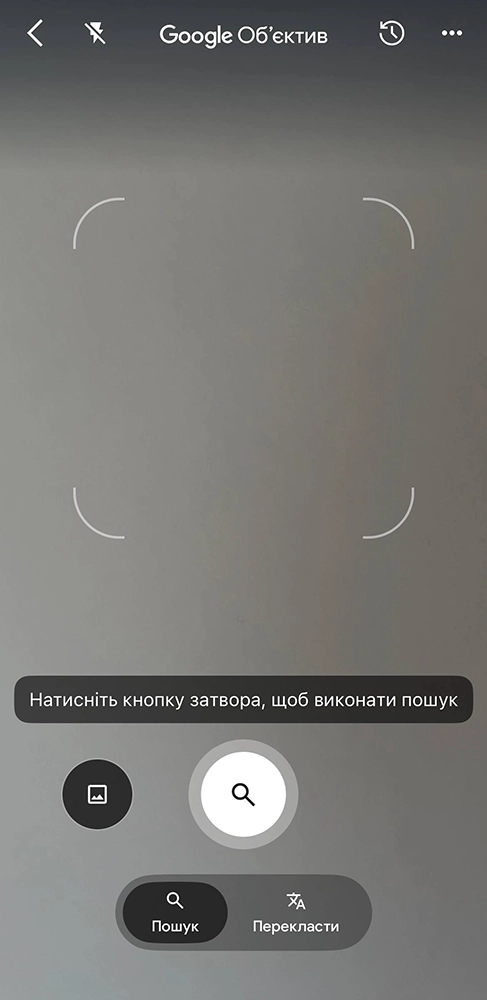
Как выполнить поиск в Гугл по скриншоту?
- Сделайте снимок экрана
- Откройте его в галерее
- Нажмите «Поиск изображения в Google Lens»
Android и iPhone автоматически определяют, что на скриншоте, и находят совпадения.
Типичные проблемы и решения
Проблема: Google не находит совпадений
Причины: низкое качество или редкое фото.
Попробуйте увеличить разрешение или обрезать фото.
Проблема: фото не загружается
Проверьте:
- интернет
- формат JPG/PNG
- достаточный размер
FAQ
- Можно ли искать по картинке без браузера?
- Да, в приложении Google через Google Lens.
- Бесплатен ли поиск по фото?
- Да, Google Images и Google Lens полностью бесплатны.
- Можно ли искать людей по фото?
- Google официально не поддерживает поиск конкретных людей, но эта функция может сработать и показать совпадение, если фото находятся в открытом доступе.
- Можно ли найти источник мемов?
- Да, обратный поиск отлично подходит для этого.
- Находит ли Google оригинальные фото?
- Да, если они находятся в открытом доступе в Интернете.
- Какие форматы фото поддерживает Google?
- JPG, PNG, WEBP и другие распространенные форматы.
Читайте также: Калькулятор НДС онлайн
