
менше хвилини читання

Зміст
- Що таке пошук по фото Google?
- Як здійснювати пошук за зображенням у Google на комп’ютері?
- Перетягування фото у Google Images
- Завантаження фотографії в Google пошук
- Пошук по URL картинки
- Пошук за зображенням у Google на телефоні
- Пошук фото через галерею та браузер
- Пошук фото у додатку браузера через Google
- Як виконати пошук фото в Гугл зі скриншота
- Типові проблеми і рішення
- FAQ
Гугл Фото, з англ. Google Photos (Google Images, Google Картинки) — це зручний інструмент, який дозволяє знаходити інформацію про зображення, визначати джерела фотографій, шукати схожі картинки та навіть розпізнавати об’єкти. Він працює на базі потужних алгоритмів Google Lens і Google Images, що допомагає виконувати пошук за картинкою всього в кілька кліків. У цьому матеріалі ви дізнаєтесь, як швидко та правильно користуватися зворотним пошуком зображень на комп’ютері й телефоні.
Що таке пошук по фото Google?
Пошук по фото в Гугл (Google Images) — це функція, яка дозволяє шукати не за текстом, а за зображенням. Вона визначає, що знаходиться на фотографії, знаходить схожі або ідентичні картинки та показує веб-сайти, де вони розміщені.
Пошук за зображенням у Google на комп’ютері
На комп’ютері виконати такий пошук можна всього за кілька кліків — достатньо завантажити зображення або скористатися Google Lens у браузері. Нижче — прості способи, як швидко здійснити пошук за фото.
1. Перетягування фото у Google Images
1. Відкрийте фото у галереї.

2. Затисніть фото та перенесіть в Гугл пошук.
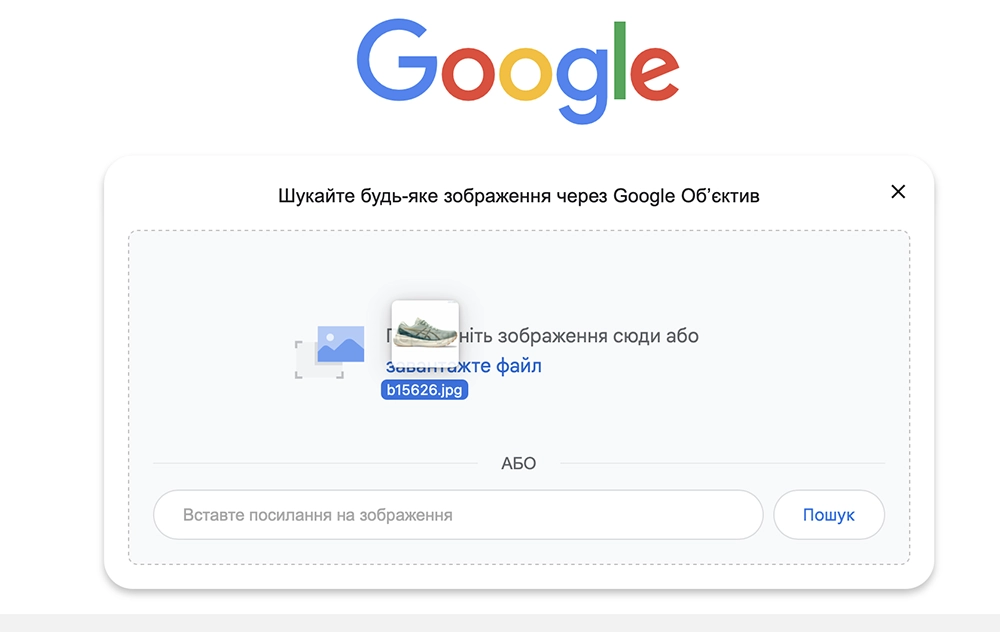
3. Отримайте результати.
2. Завантаження фотографії в Google пошук
1. Відкрийте Google пошук.
2. Натисніть значок фотоапарата.
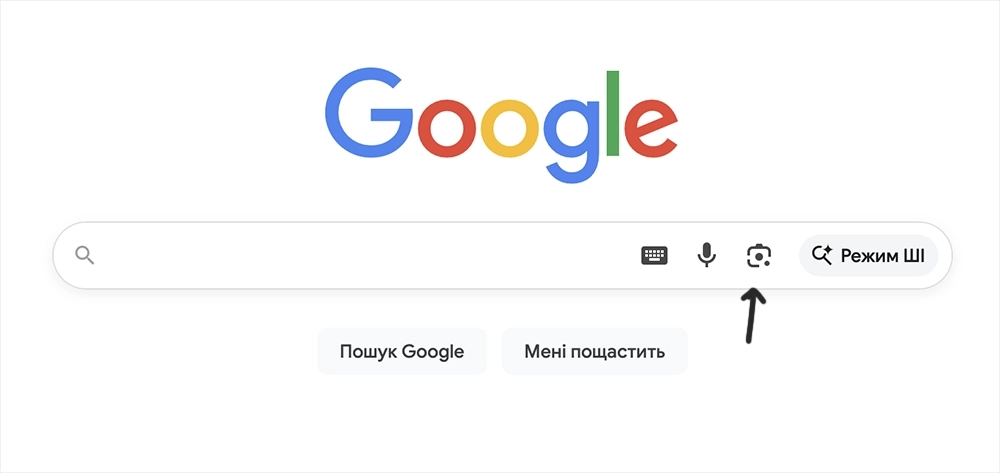
3. Оберіть «Завантажити файл».
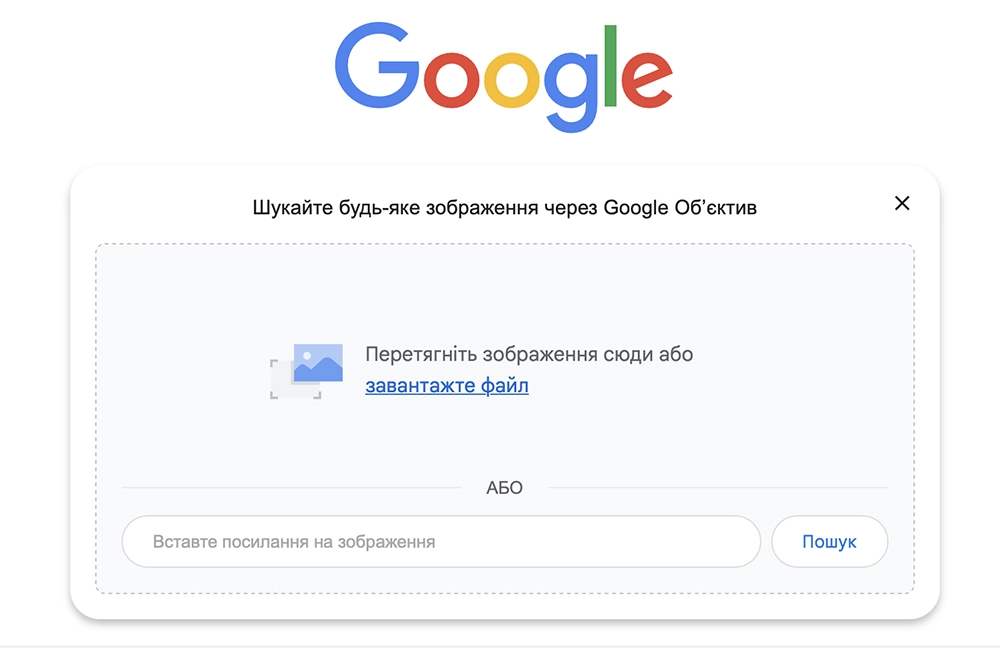
4. Виберіть фото на комп’ютері.
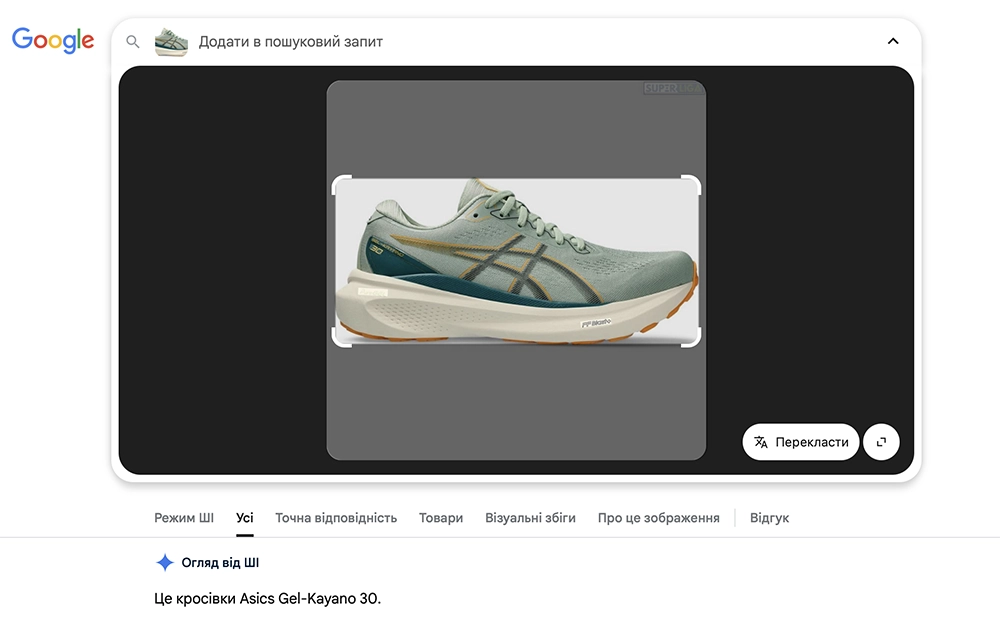
5. Чекайте на результати.
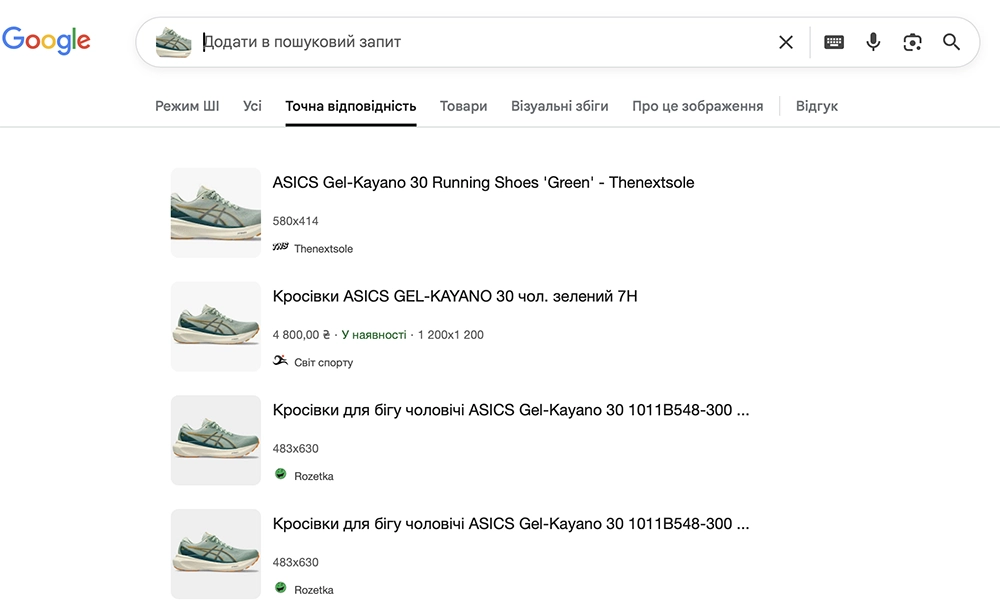
6. Google запропонує пошукові підказки.
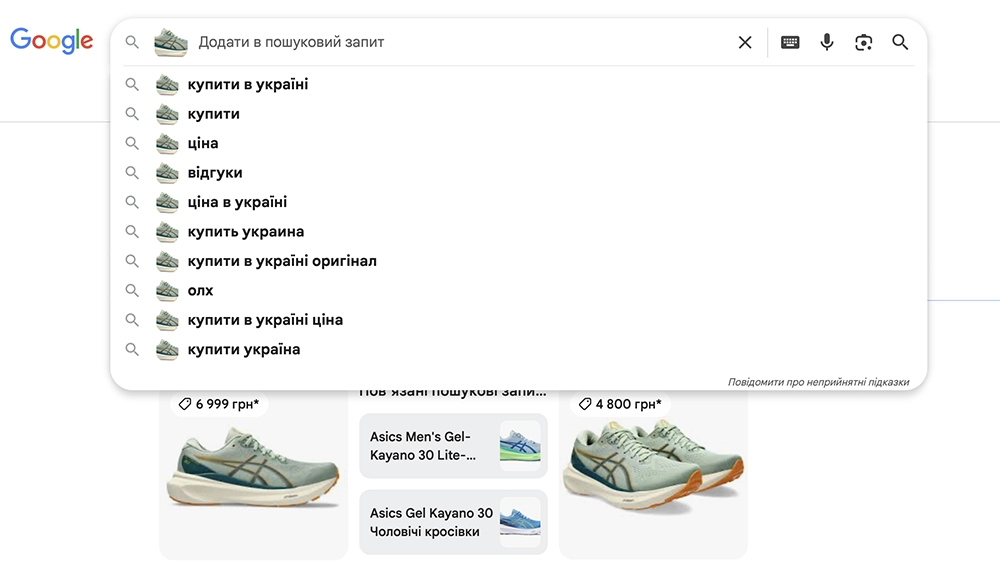
3. Пошук по URL картинки
1. Оберіть фото, яке ви хочете шукати в Google.
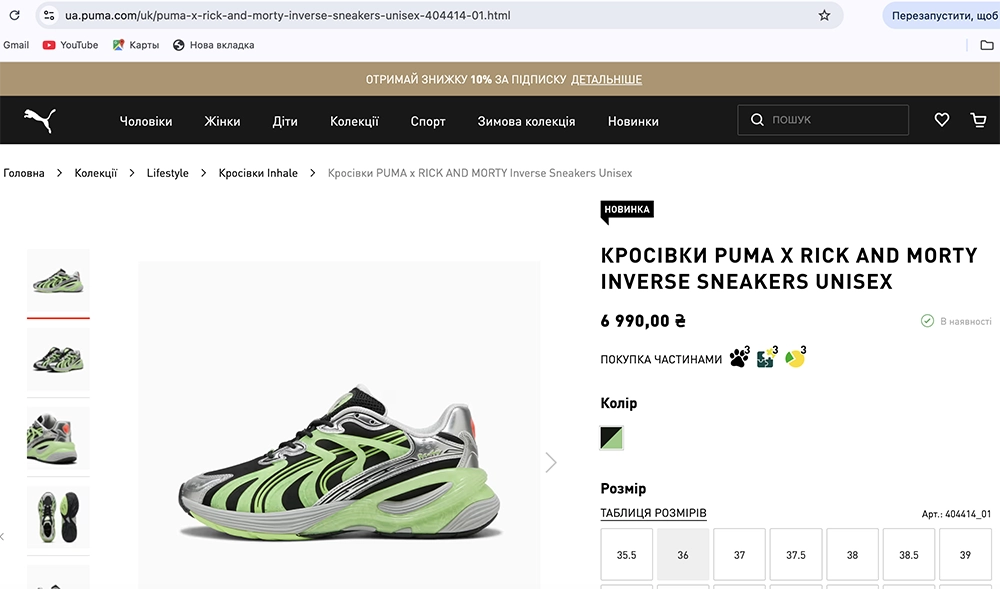
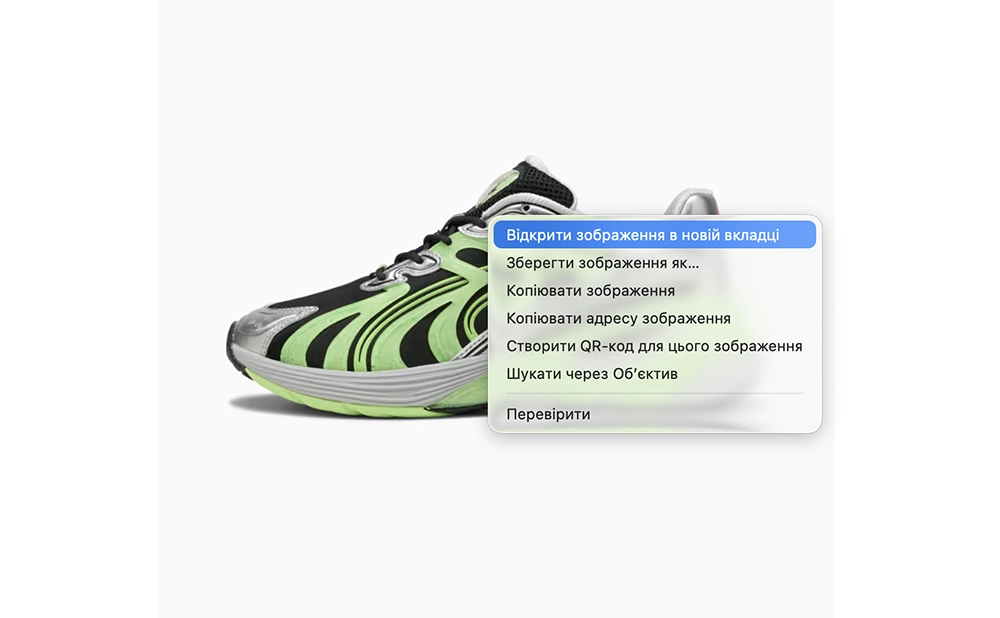
2. Натисніть на зображення правою кнопкою мишки та відкрийте його у новій вкладці.
3. Скопіюйте посилання зображення.
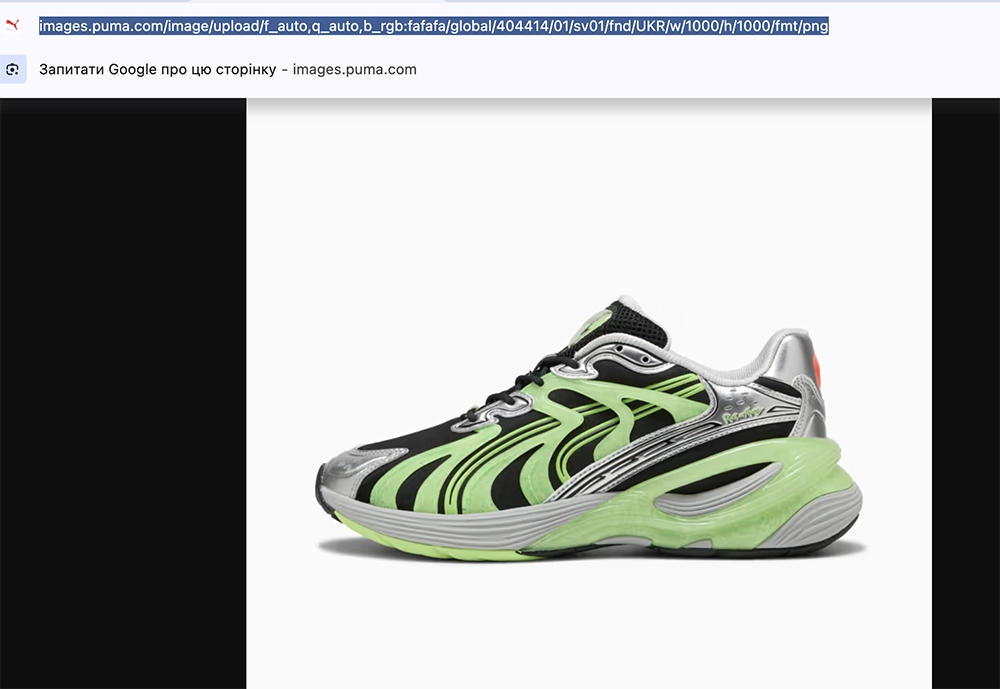
4. Вставте в поле «Вставити URL зображення».
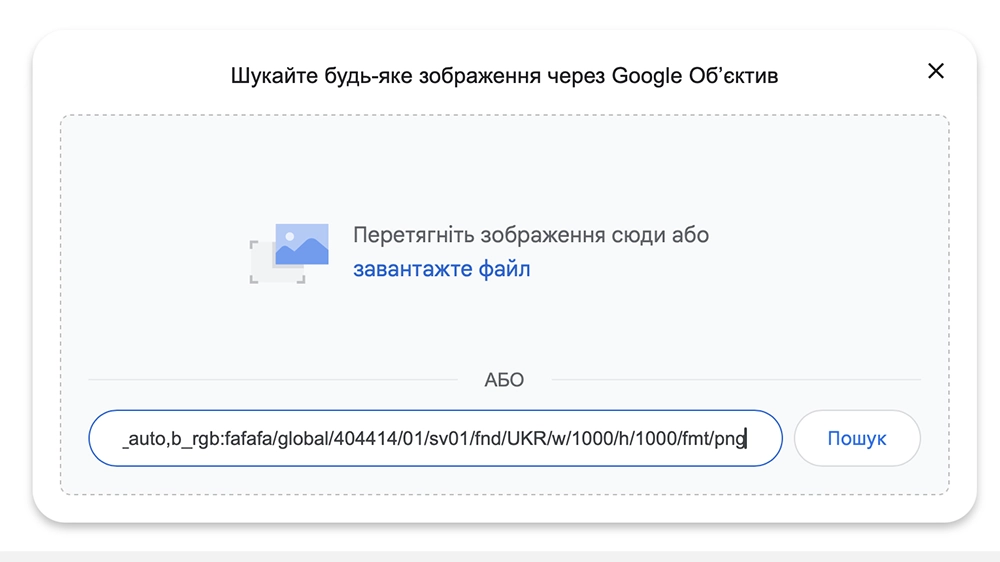
5. Натисніть «Пошук».

Пошук за зображенням у Google на телефоні
Смартфони використовують Google Lens — ще сильніший інструмент.
Пошук фото через галерею та браузер
1. Відкрийте галерею свого телефону та оберіть фото, яке хочете знайти.

2. Затримайте палець на картинці.
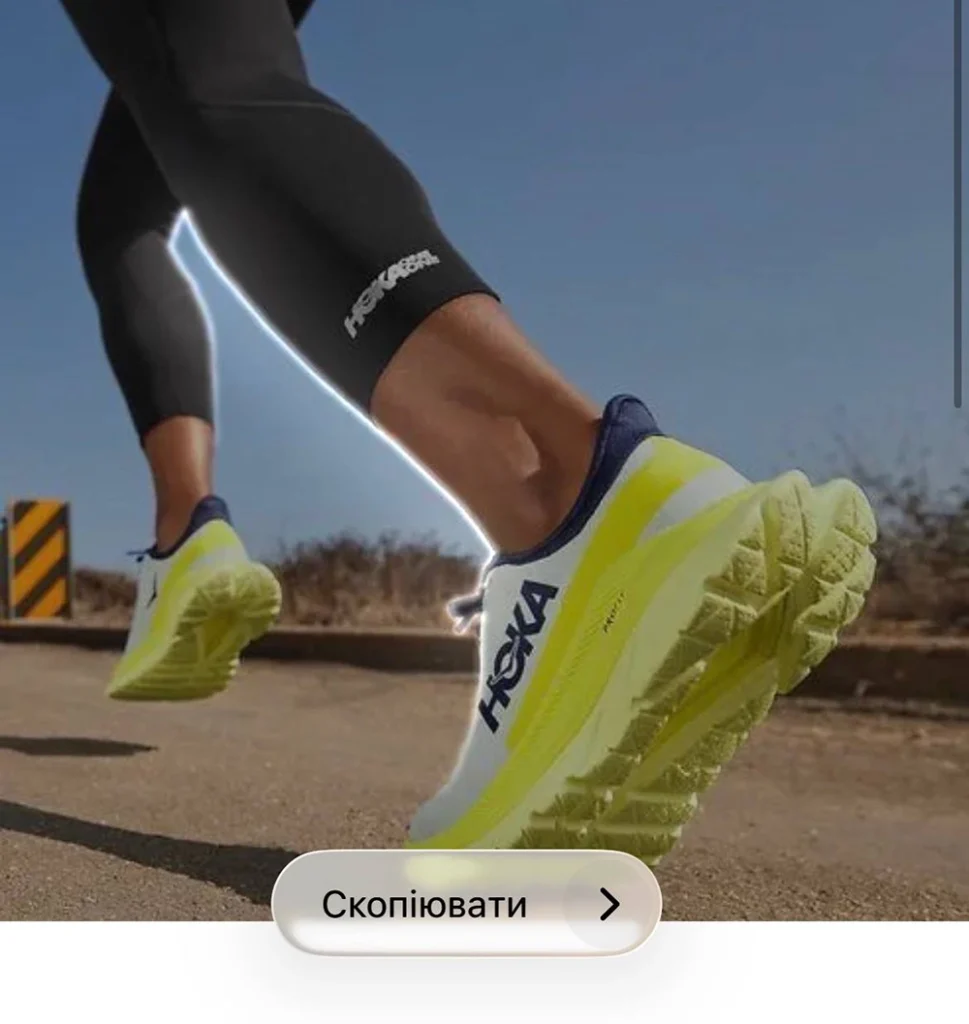
3. Натисніть на кнопку Скопіювати та Поширити.
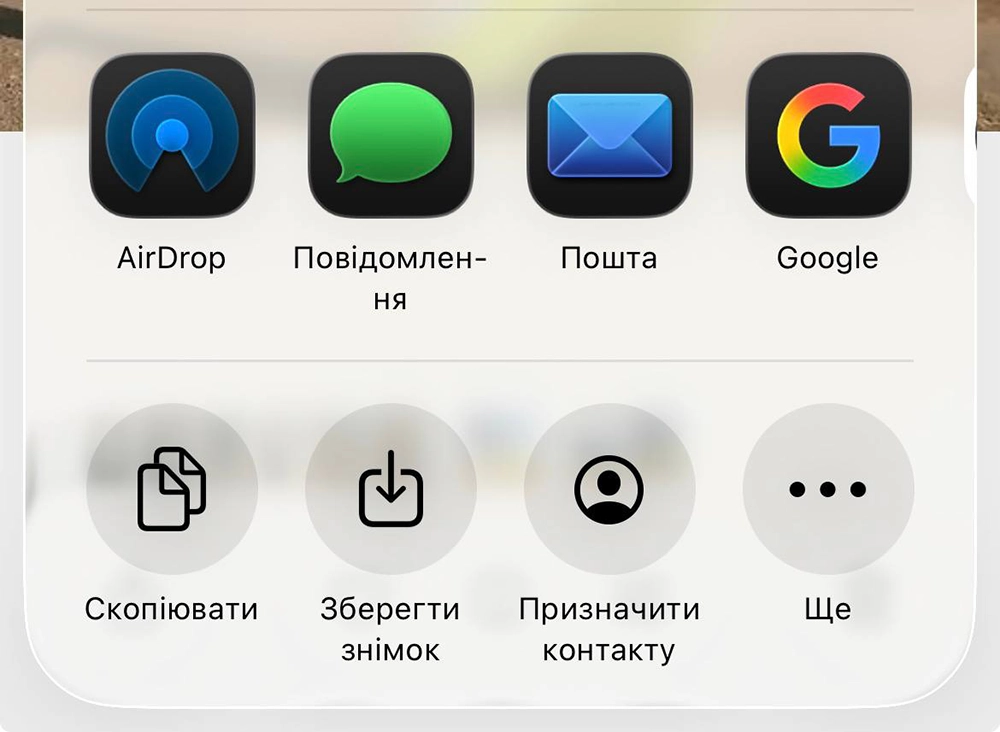
4. Оберіть «Пошук через Google Об’єктив»

5. Отримайте результати.

Пошук фото у Google
1. Відкрийте пошуковик Гугл та торкніться іконки Lens.
2. Наведіть камеру або завантажте фото.
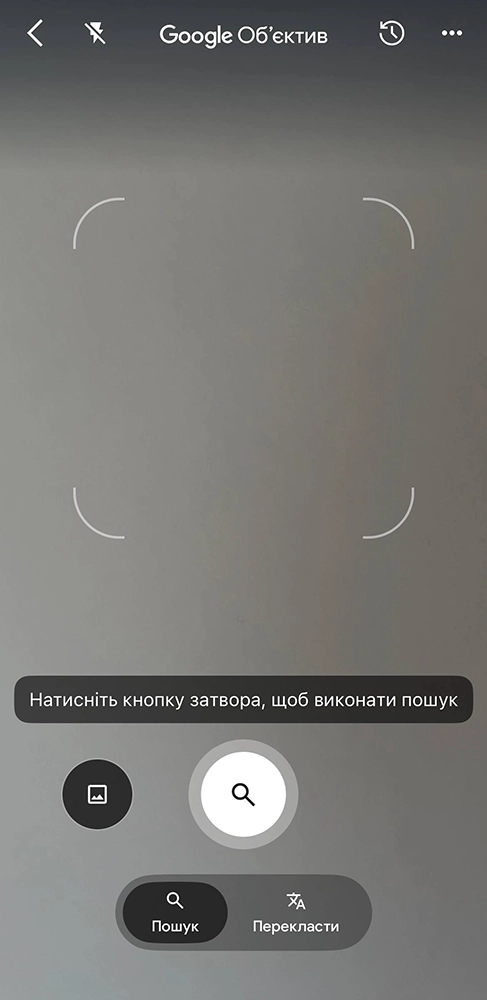
Як виконати пошук в Гугл зі скриншота?
- Зробіть знімок екрану
- Відкрийте його у галереї
- Натисніть «Пошук зображення в Google Lens»
Андроїд і iPhone автоматично визначають, що на скриншоті, і знаходять збіги.
Типові проблеми і рішення
Проблема: Google не знаходить збігів
Причини: низька якість або рідкісне фото.
Спробуйте збільшити роздільну здатність або обрізати фото.
Проблема: фото не завантажується
Перевірте:
- інтернет
- формат JPG/PNG
- достатній розмір
FAQ
- Чи можна шукати по картинці без браузера?
Так, у додатку Google через Google Lens. - Чи безкоштовний пошук по фото?
Так, Google Images і Google Lens повністю безкоштовні. - Чи можна шукати людей по фото?
Google офіційно не підтримує пошук конкретних людей, але ця функція може спрацювати та показати збіг, якщо фото знаходяться у відкритому доступі. - Чи можна знайти джерело мемів?
Так, зворотний пошук чудово підходить для цього. - Чи знаходить Google оригінальні фото?
Так, якщо вони є у відкритому доступі в Інтернеті. - Які формати фото підтримує Google?
JPG, PNG, WEBP та інші поширені формати.
Читати також: Калькулятор ПДВ онлайн
